
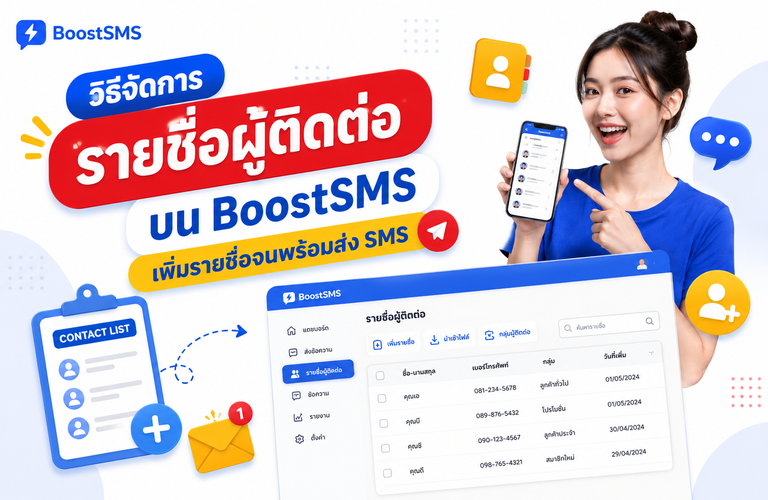
วิธีจัดการรายชื่อผู้ติดต่อบน BoostSMS ตั้งแต่เพิ่มรายชื่อ นำเข้า CSV หรือ Excel ค้นหา จัดกลุ่ม ตรวจสอบสถานะ และเตรียมรายชื่อให้พร้อมสำหรับส่ง SMS
วิธีจัดการรายชื่อผู้ติดต่อบน BoostSMS ตั้งแต่เพิ่มรายชื่อจนพร้อมส่ง SMS
การจัดการ รายชื่อผู้ติดต่อบน BoostSMS เป็นขั้นตอนสำคัญก่อนเริ่มส่ง SMS เพราะช่วยให้สามารถรวบรวมรายชื่อ ตรวจสอบสถานะ ค้นหา และแบ่งกลุ่มผู้ติดต่อได้อย่างเป็นระบบ โดยหน้า รายชื่อผู้ติดต่อ ของ BoostSMS จะแสดงข้อมูลสำคัญ เช่น เบอร์โทร ชื่อ แท็ก สถานะ และวันที่เพิ่ม ทำให้สามารถตรวจสอบข้อมูลของผู้ติดต่อได้จากหน้าเดียว สำหรับผู้ที่เพิ่งเริ่มใช้งานสามารถจัดการรายชื่อได้ตั้งแต่การเพิ่มรายชื่อใหม่ การตรวจสอบข้อมูล การค้นหา การแบ่งกลุ่ม ไปจนถึงการตรวจสอบสถานะก่อนนำรายชื่อไปใช้งานส่ง SMS
วิธีเพิ่มรายชื่อผู้ติดต่อบน BoostSMS
เริ่มต้นด้วยการเข้าสู่เมนู รายชื่อผู้ติดต่อ จากเมนูด้านซ้ายของระบบ BoostSMS เมื่อเข้ามาแล้วจะพบหน้าสำหรับจัดการรายชื่อทั้งหมดภายในระบบ บริเวณหน้ารายชื่อจะมีข้อมูลสรุปและรายการผู้ติดต่อ โดยสามารถดูรายชื่อทั้งหมดได้จากตาราง ซึ่งประกอบด้วยข้อมูลหลักดังต่อไปนี้
1. เข้าเมนู “รายชื่อผู้ติดต่อ”
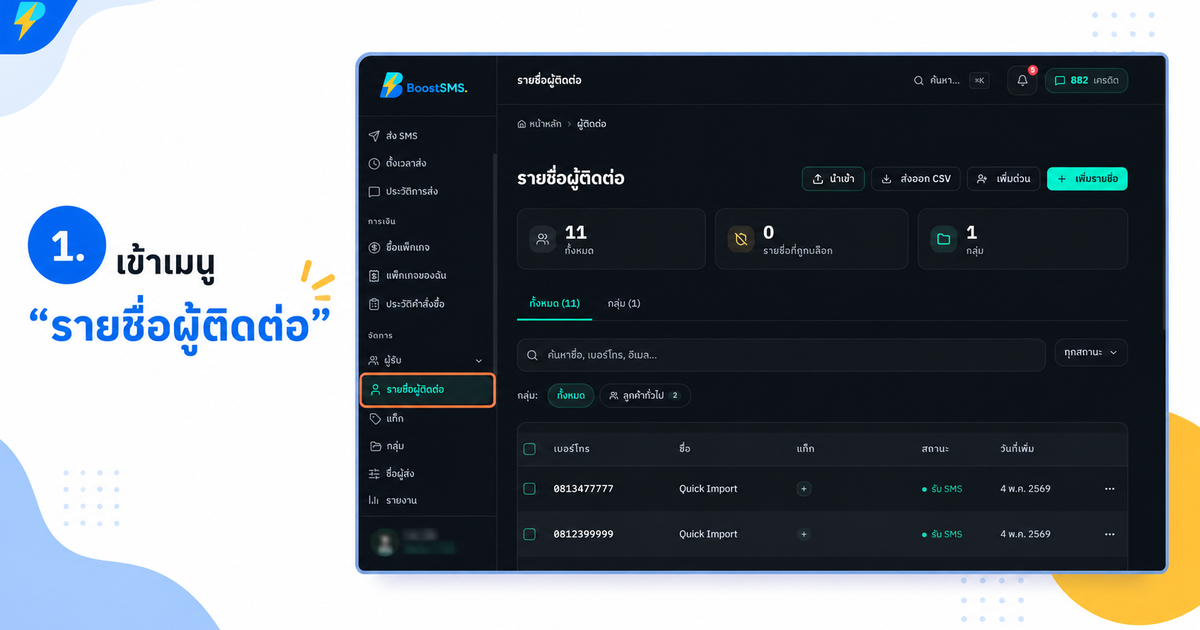
เริ่มต้นจากเมนูด้านซ้ายของระบบ BoostSMS เลือก รายชื่อผู้ติดต่อ เพื่อเข้าสู่หน้าจัดการรายชื่อทั้งหมด โดยในหน้านี้จะแสดงจำนวนผู้ติดต่อทั้งหมด รายชื่อที่ถูกบล็อก และจำนวนกลุ่มที่มีอยู่ในระบบ เมื่อเข้ามาแล้ว จะเห็นรายการผู้ติดต่อในรูปแบบตาราง โดยมีข้อมูลหลัก ได้แก่
- เบอร์โทร
- ชื่อ
- แท็ก
- สถานะ
- วันที่เพิ่ม
ตัวอย่างในหน้าจอจะแสดงสถานะของผู้ติดต่อเป็น รับ SMS ซึ่งช่วยให้ตรวจสอบสถานะของรายชื่อก่อนนำไปใช้งานได้
2. เพิ่มรายชื่อผู้ติดต่อ
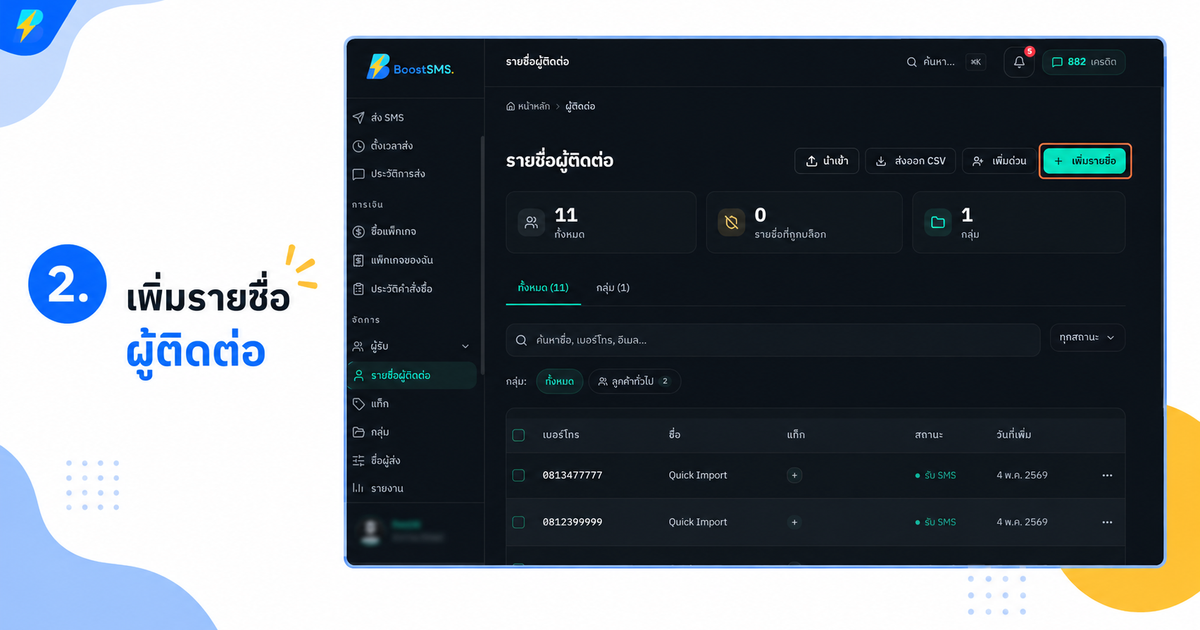
หากต้องการเพิ่มรายชื่อใหม่ ให้เลือกปุ่ม + เพิ่มรายชื่อ ที่บริเวณด้านบนขวาของหน้ารายชื่อผู้ติดต่อ ปุ่มนี้ใช้สำหรับเพิ่มรายชื่อผู้ติดต่อเข้าสู่ระบบโดยตรง เหมาะสำหรับกรณีที่ต้องการเพิ่มรายชื่อทีละรายการ นอกจากการเพิ่มรายชื่อแล้ว BoostSMS ยังมีปุ่ม เพิ่มด่วน สำหรับการจัดการรายชื่ออย่างรวดเร็วอีกหนึ่งทางเลือก
3. เพิ่มรายชื่อจำนวนมากด้วยการนำเข้าไฟล์
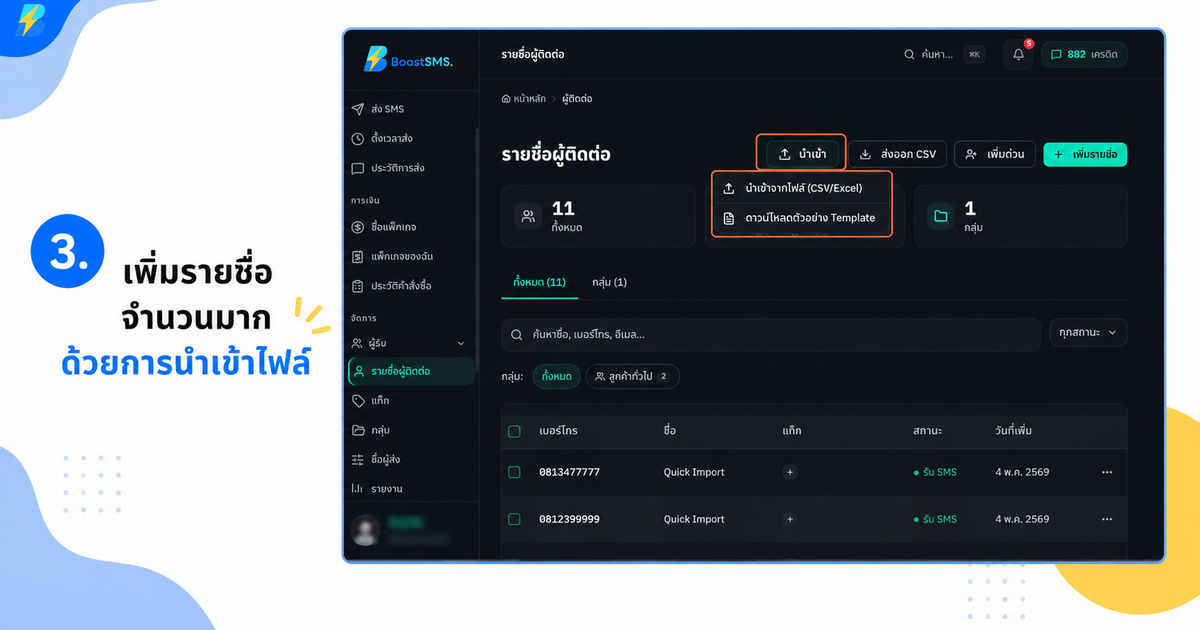
หากมีรายชื่อผู้ติดต่อจำนวนมาก ไม่จำเป็นต้องเพิ่มทีละรายชื่อ สามารถใช้ฟังก์ชัน นำเข้า ที่อยู่ด้านบนของหน้ารายชื่อผู้ติดต่อได้ เมื่อกด นำเข้า ระบบจะแสดงตัวเลือก 2 รายการ ได้แก่
- นำเข้าจากไฟล์ (CSV/Excel)
- ดาวน์โหลดตัวอย่าง Template
ดังนั้น หากต้องการนำเข้ารายชื่อจากไฟล์ สามารถเลือกนำเข้าจากไฟล์ (CSV/Excel) ส่วนกรณีที่ต้องการดูรูปแบบไฟล์สำหรับเตรียมข้อมูล สามารถเลือกดาวน์โหลดตัวอย่าง Template ได้ ต้องบอกเลยว่าวิธีนี้เหมาะกับธุรกิจที่มีรายชื่อผู้ติดต่อจำนวนมาก เพราะสามารถเตรียมข้อมูลเป็นไฟล์แล้วนำเข้าสู่ระบบได้ในครั้งเดียว
4. ตรวจสอบรายชื่อหลังเพิ่มเข้าระบบ
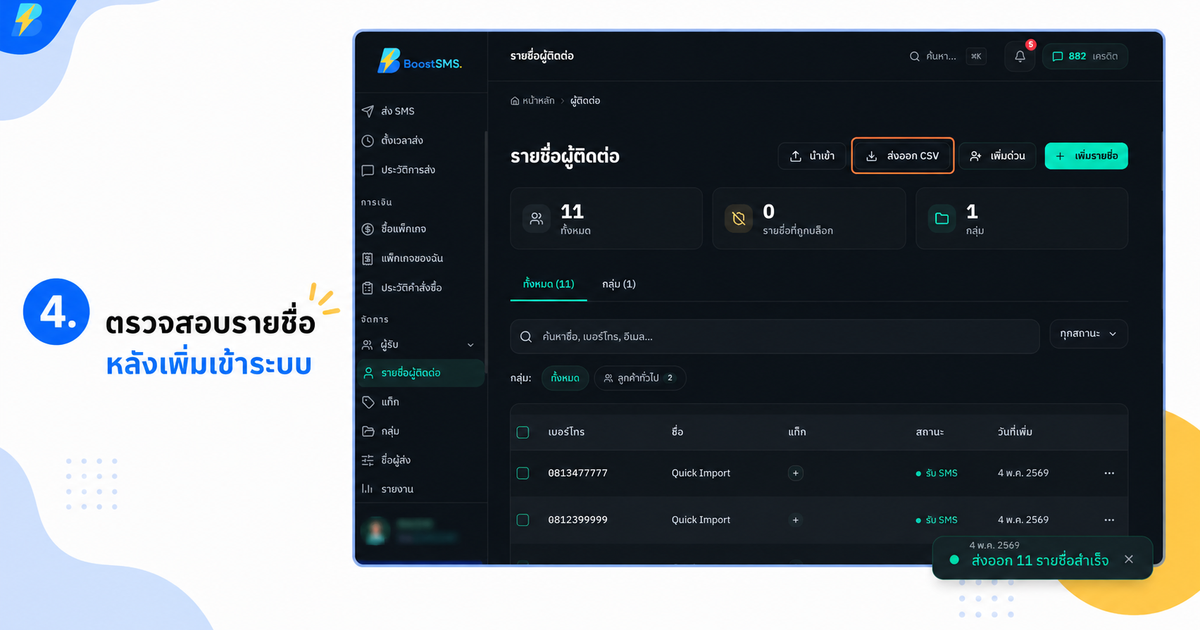
หลังจากเพิ่มหรือนำเข้ารายชื่อแล้ว ให้ตรวจสอบข้อมูลจากตาราง รายชื่อผู้ติดต่อ โดยระบบจะแสดงเบอร์โทร ชื่อ แท็ก สถานะ และวันที่เพิ่มของแต่ละรายการ ในหน้ารายชื่อสามารถดูจำนวนผู้ติดต่อทั้งหมดได้จากส่วนสรุปด้านบน ตัวอย่างในหน้าจอแสดงผู้ติดต่อทั้งหมด 11 รายชื่อ และมี 1 กลุ่ม อยู่ในระบบ หากต้องการจัดการรายชื่อให้เป็นระเบียบมากขึ้น สามารถใช้ แท็ก ที่อยู่ในตารางของแต่ละรายชื่อได้ โดยในหน้าจอจะแสดงเครื่องหมาย + ในช่องแท็กสำหรับรายชื่อที่ยังไม่มีแท็ก
5. จัดการรายชื่อด้วยกลุ่ม
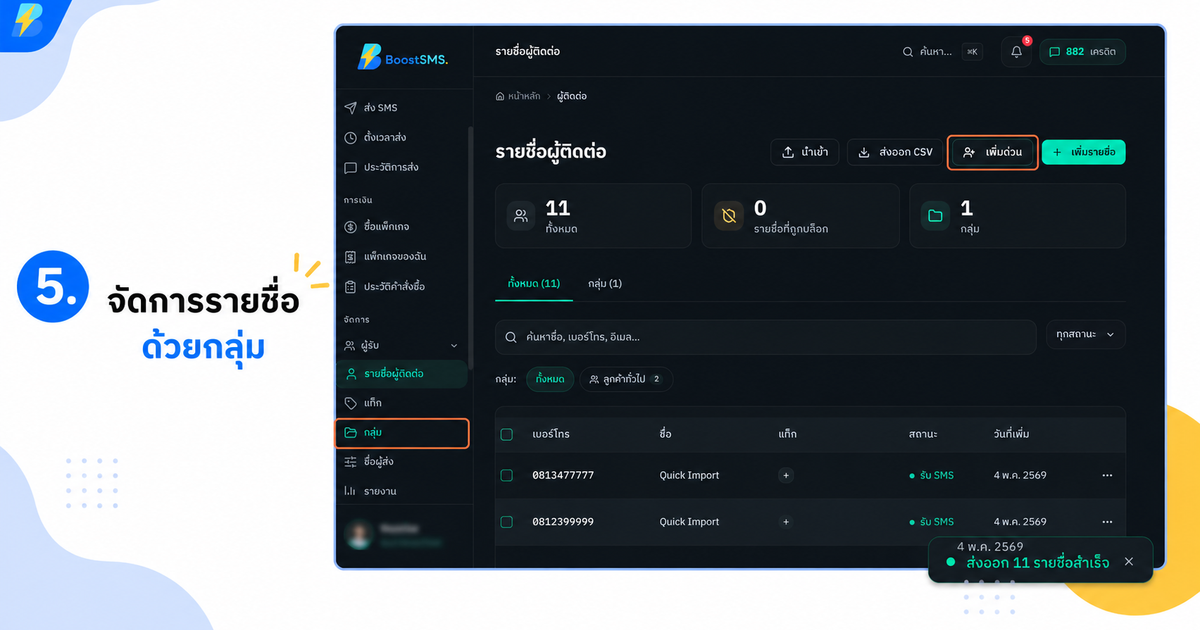
BoostSMS สามารถแบ่งรายชื่อออกเป็นกลุ่มเพื่อให้จัดการผู้ติดต่อได้ง่ายขึ้น โดยในหน้ารายชื่อจะมีแท็บ ทั้งหมด และ กลุ่ม เมื่อเลือกแท็บ กลุ่ม ระบบจะแสดงกลุ่มที่มีอยู่ เช่นตัวอย่างในภาพคือกลุ่ม ลูกค้าทั่วไป ซึ่งมีสมาชิกอยู่ 2 Contacts และมีตัวเลือก ดูสมาชิก สำหรับเข้าไปดูรายชื่อภายในกลุ่ม การแบ่งกลุ่มจึงช่วยให้สามารถแยกรายชื่อออกตามประเภทที่ต้องการ และเลือกดูสมาชิกของแต่ละกลุ่มได้สะดวกขึ้น
6. ค้นหารายชื่อที่ต้องการ
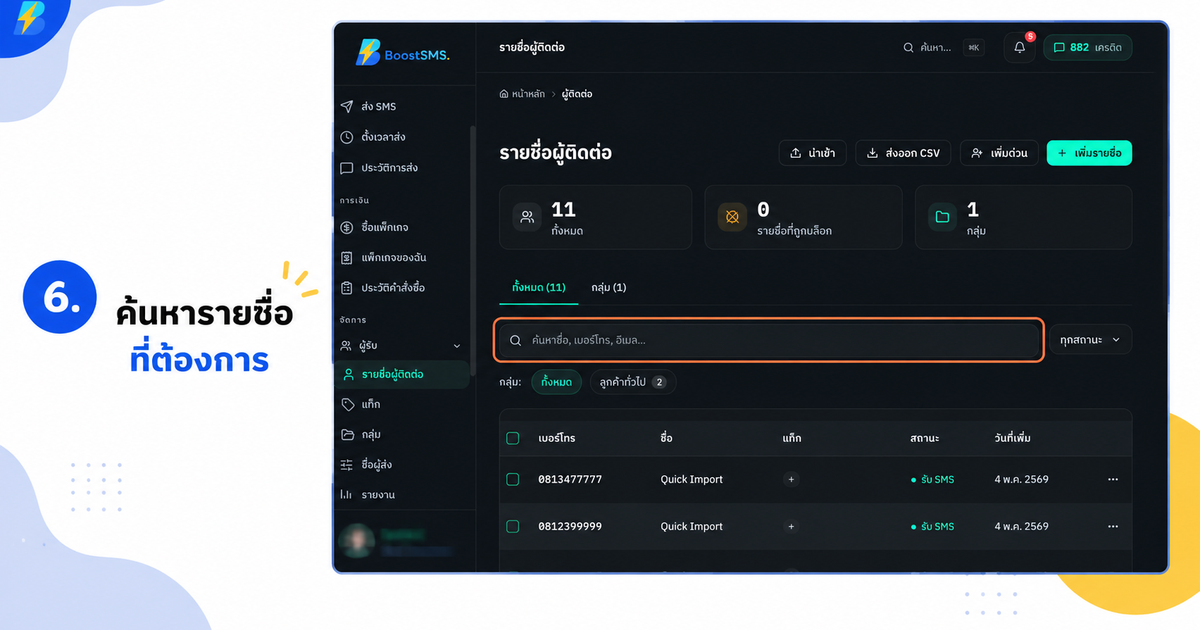
เมื่อมีรายชื่อจำนวนมาก สามารถใช้ช่องค้นหาที่อยู่เหนือรายการได้ โดยช่องค้นหารองรับการค้นหาจาก ชื่อ เบอร์โทร และอีเมล ตามที่แสดงในหน้าระบบ นอกจากนี้ยังมีตัวเลือก ทุกสถานะ สำหรับใช้กรองรายชื่อตามสถานะที่ต้องการ ทำให้ค้นหาและตรวจสอบรายชื่อได้ง่ายขึ้นเมื่อมีข้อมูลจำนวนมาก ในส่วน กลุ่ม ยังสามารถเลือกดูรายชื่อทั้งหมด หรือเลือกกลุ่มที่ต้องการ เช่น ลูกค้าทั่วไป ได้โดยตรง
7. ตรวจสอบสถานะก่อนนำไปส่ง SMS
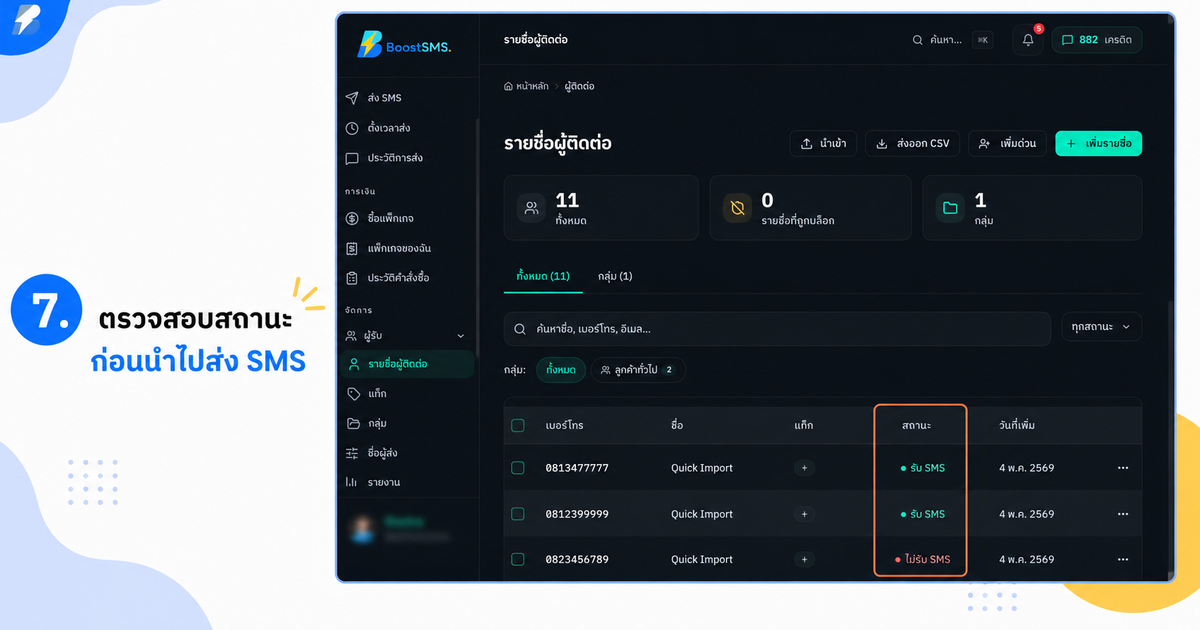
ก่อนนำรายชื่อไปใช้งาน ควรตรวจสอบสถานะของผู้ติดต่อในตาราง โดยตัวอย่างในระบบจะแสดงสถานะเป็นรับ SMS พร้อมจุดสีเขียว ซึ่งช่วยให้ตรวจสอบสถานะของแต่ละเบอร์ได้จากหน้ารายชื่อ เมื่อรายชื่อถูกเพิ่มเข้าสู่ระบบและแสดงอยู่ในรายการ พร้อมสถานะรับ SMS ก็สามารถนำรายชื่อเหล่านั้นไปใช้งานในขั้นตอนการส่ง SMS ต่อได้
8. ส่งออกข้อมูลรายชื่อเมื่อจำเป็น
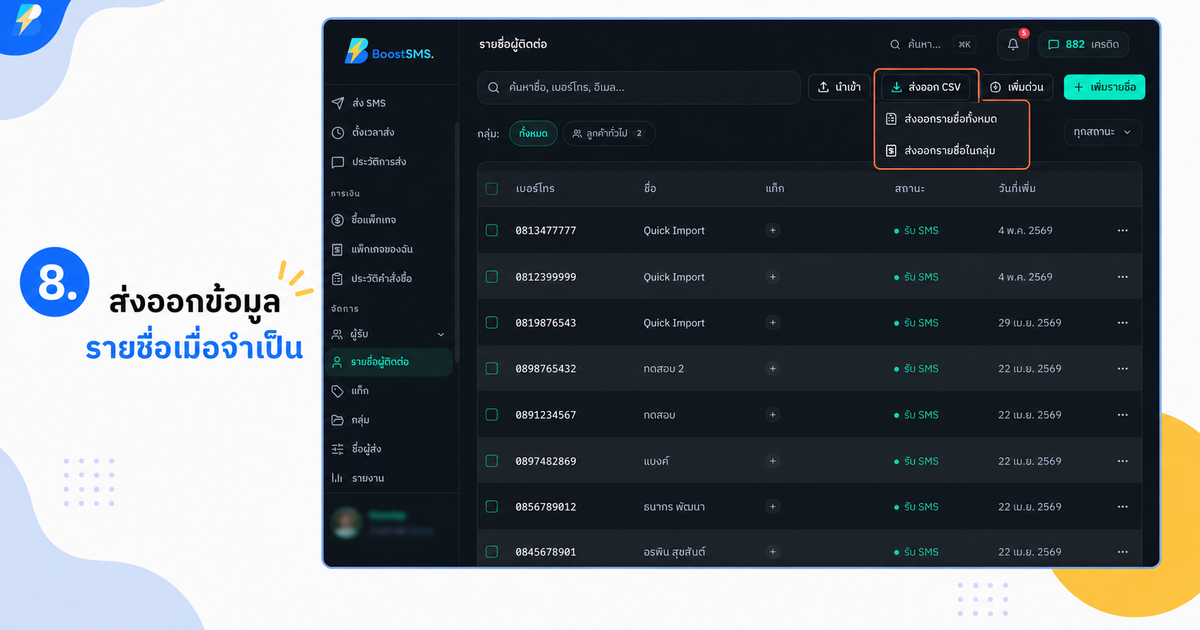
นอกจากการนำเข้ารายชื่อแล้ว BoostSMS ยังมีปุ่ม ส่งออก CSV บริเวณด้านบนของหน้ารายชื่อผู้ติดต่อ สำหรับส่งออกข้อมูลรายชื่อออกมาเป็นไฟล์ CSV โดยในตัวอย่างระบบมีการแจ้งว่า ส่งออก 11 รายชื่อสำเร็จ หลังจากดำเนินการ ฟังก์ชันนี้จึงสามารถใช้เมื่อต้องการนำข้อมูลรายชื่อออกจากระบบเพื่อจัดการหรือใช้งานต่อในรูปแบบไฟล์
สรุปขั้นตอนจัดการรายชื่อบน BoostSMS
การจัดการรายชื่อผู้ติดต่อบน BoostSMS สามารถทำตามลำดับได้ดังนี้
- รายชื่อผู้ติดต่อ
- เพิ่มรายชื่อ / นำเข้า CSV หรือ Excel
- ตรวจสอบรายชื่อ
- จัดกลุ่มหรือใส่แท็ก
- ค้นหาและกรองรายชื่อ
- ตรวจสอบสถานะ “รับ SMS”
- พร้อมนำไปส่ง SMS
โดย BoostSMS มีทั้งการเพิ่มรายชื่อโดยตรง การนำเข้ารายชื่อจากไฟล์ CSV/Excel การจัดกลุ่ม การค้นหา การกรองสถานะ และการส่งออกข้อมูล ทำให้สามารถจัดการรายชื่อจากหน้า รายชื่อผู้ติดต่อ ได้ในจุดเดียว
คำถามที่พบบ่อย (FAQ)
BoostSMS เพิ่มรายชื่อผู้ติดต่อได้อย่างไร?
สามารถเพิ่มรายชื่อจากหน้า “รายชื่อผู้ติดต่อ” และใช้ตัวเลือกเพิ่มรายชื่อหรือเพิ่มด่วนตามที่แสดงในระบบ
BoostSMS นำเข้ารายชื่อจากไฟล์ได้หรือไม่?
ได้ โดยเมนู “นำเข้า” มีตัวเลือก “นำเข้าจากไฟล์ (CSV/Excel)” และสามารถดาวน์โหลด Template ตัวอย่างได้
สามารถแบ่งรายชื่อเป็นกลุ่มได้หรือไม่?
ได้ ในหน้ารายชื่อผู้ติดต่อมีส่วน “กลุ่ม” และสามารถเลือกดูกลุ่มที่สร้างไว้ เช่น “ลูกค้าทั่วไป” พร้อมดูสมาชิกภายในกลุ่มได้
สามารถค้นหารายชื่อใน BoostSMS ได้หรือไม่?
ได้ โดยช่องค้นหาสามารถใช้ค้นหาจาก ชื่อ เบอร์โทร และอีเมล และยังสามารถกรองตามสถานะได้
สามารถส่งออกข้อมูลรายชื่อจาก BoostSMS ได้หรือไม่?
ได้ โดยหน้า รายชื่อผู้ติดต่อ มีตัวเลือก “ส่งออก CSV” สำหรับส่งออกข้อมูลรายชื่อเป็นไฟล์ CSV
ติดต่อสอบถามรายละเอียดเพิ่มเติมได้ที่
- 📞 ฝ่ายขาย: 094 389 1495
- 📞 ฝ่ายบริการลูกค้า: 02 114 8806
- 💬 LINE OA: @boostsms
ทีมงานพร้อมให้คำปรึกษาและตอบทุกคำถาม เพื่อ–ช่วยให้คุณเริ่มต้นใช้งานได้อย่างรวดเร็ว